利用ガイド
1.目録詳細画面
- それぞれの資料についての詳しい情報を掲載した画面です。
- [画像ビューア]のサムネイル画像をクリック(タップ)すると、画像閲覧画面が表示されます。

■目録一覧画面
- タイトルをクリック(タップ)すると、目録詳細画面が表示されます。
- サムネイルをクリック(タップ)すると、画像閲覧画面が表示されます。
- 画面左にあるメニューのチェックボックスを利用して資料の絞り込み表示ができます。
2.画像閲覧画面
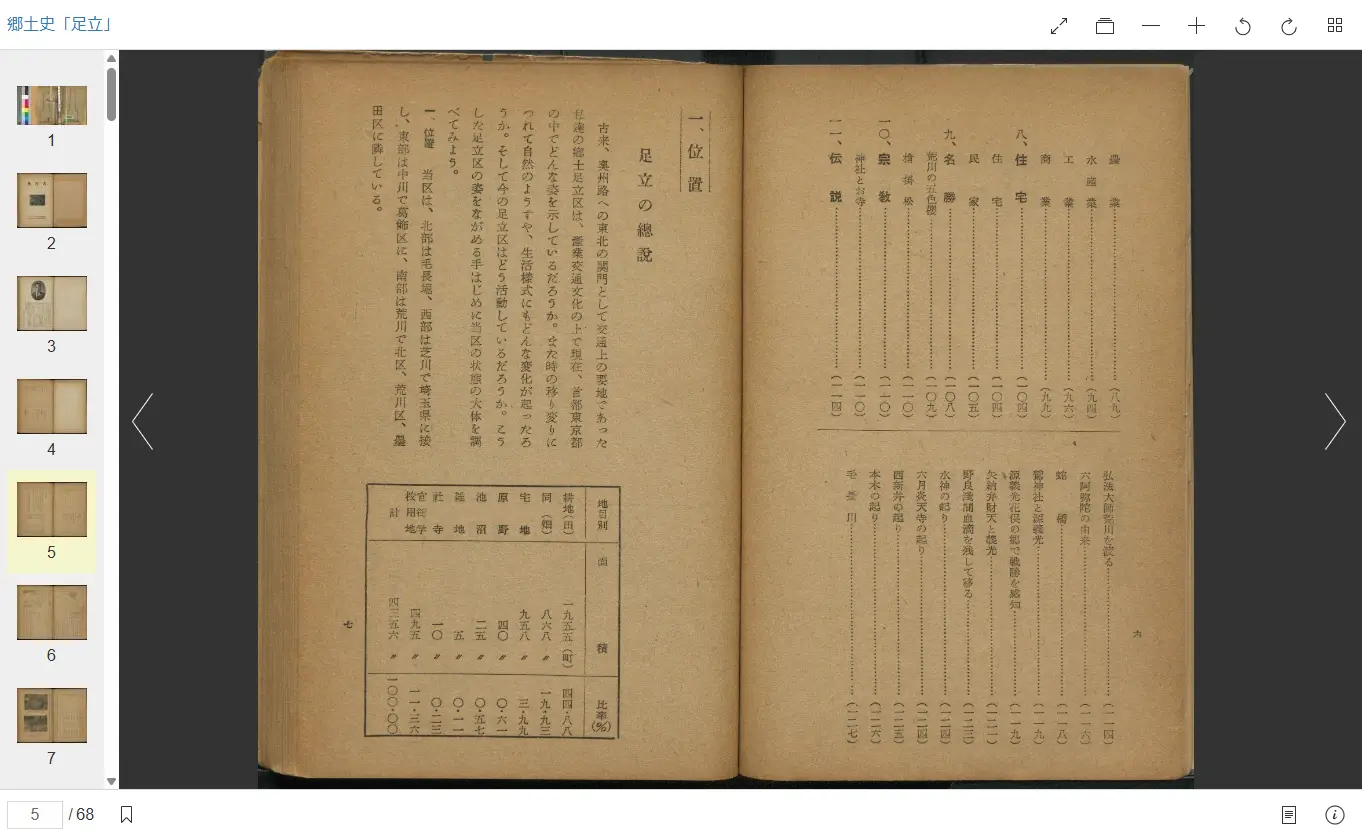
- 画像ビューアでは以下の操作が可能です。
- → 全画面表示します。全画面表示を終了するときはEscキーを押してください。
- → 画像を縮小します。
- → 画像を拡大します。
- → 画像全体が画面内に収まる大きさにします。
- → 画像を左回りに回転します。
- → 画像を右回りに回転します。
- → 複数ページのビューアの場合、左側のサムネイルの表示/非表示を切り替えます。
- → 現在の頁と画像の表示サイズを記憶します。最大15個まで設定できます。
- → 上記で記憶した表示状態を再現します。
- → 目録パネルを開きます(リンクする目録がある時のみ)。
- → ビューアの操作方法等を表示します。
- サムネイルまたはプルダウンから頁番号を選択すると、該当頁を表示します。
- 資料名(左上に表示)をクリックすると目録詳細画面を表示します。