1.目録詳細画面
2.画像閲覧画面
(1)NDLOCRビューア
① OCR解析について
②
NDLOCRビューアの使い方
③ 本文の検索方法
1.目録詳細画面
画面左側の画像をクリック(タップ)すると、画像閲覧画面が表示されます
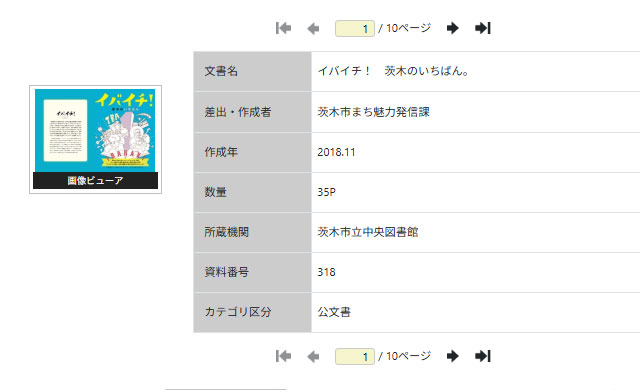
2.画像閲覧画面
画像を閲覧するためのビューアです。
(1)NDLOCRビューア
全文検索の機能をもつ書籍の画像閲覧用のビューアです
画像に対するOCR処理を実施しており、認識された文字データを検索できます
① OCR解析について
本ビューアはNDLOCR ver.2による解析結果を検索用のデータとして組み込んでいます
(NDLOCR ver.2は国立国会図書館がCC BY 4.0ライセンスで公開しているプログラムです)
OCR解析の結果は、原資料の状態や原資料を元に作成したデジタルデータの状態等にも左右されるため、100%の認識率を保証するものではありません。ご了承ください。
② NDLOCRビューアの使い方
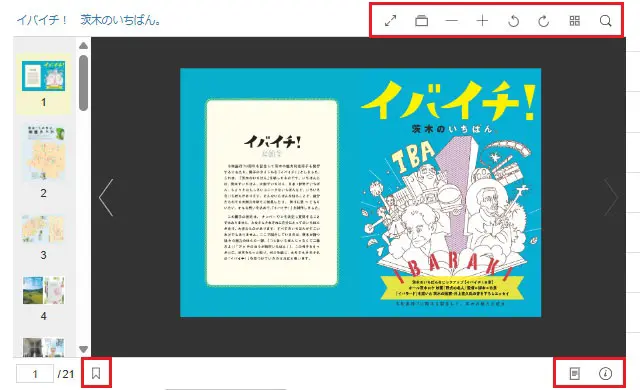
-
画面右上
- 全画面表示(PC画面等、大きい画面サイズ時のみ)
- リセット(画像全体を表示)
- 縮小(画像をズームアウト)
- 拡大(画像をズームイン)
- 左回転
- 右回転
- サムネイル表示・非表示(PC画面等、大きい画面サイズ時のみ)
- 検索(検索パネルの表示)
- メニュー(スマートフォン画面等、小さい画面サイズ時のみ)
-
画面左下
- 付箋(画像の表示状態を記憶)
- 付箋したときの表示状態を再現
-
画面右下
- 目録(目録パネルを表示)
- 情報表示
-
画像両端
- [<][>]次頁・前頁(前後のページの画像に移動:画像が複数ある場合)
<PCにおける画像表示に関するキーボード操作>
PCにおける画像表示に関するドラッグやスクロール、ズーム、などのマウス操作を補完するために、キーボード操作をサポートしています
キーボードで操作するには、画像表示領域にフォーカスを合わせる必要があります
次のキーを使って操作できます
- [ w ], [ 上向き矢印 ] - 上に移動
- [ s ], [ 下向き矢印 ] - 下に移動
- [ a ], [ 左向き矢印 ] - 左に移動
- [ d ], [ 右向き矢印 ] - 右に移動
- [ 0 ] - リセット(画像全体を表示)
- [ -(=) ], [ shift+W ], [ shift+上向き矢印 ] - 縮小(画像をズームアウト)
- [ +(;) ], [ shift+S ], [ shift+下向き矢印 ] - 拡大(画像をズームイン)
- [ R ] - 左回転
- [ r ] - 右回転
- [ j ], [ k ] - 前後の画像に移動(画像が複数ある場合)
③ 本文の検索方法
をクリックすると検索パネルが表示されます
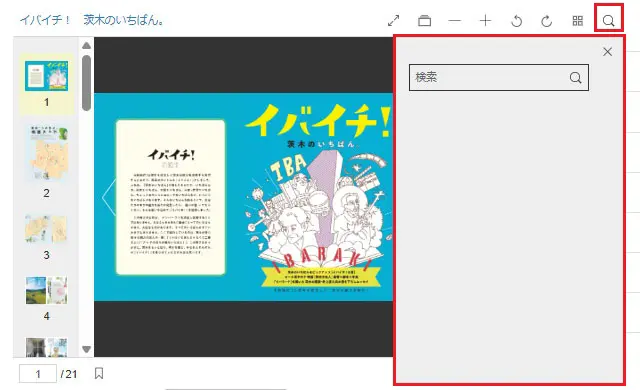
検索窓に検索したい語を入力し
をクリック(タップ)すると、検索結果が表示されます。
検索結果をクリック(タップ)すると、該当する画像に遷移し認識した箇所のブロックを枠線で示します
