利用ガイド
1.目録詳細画面
- 資料のサムネイル画像をクリック(タップ)すると、画像閲覧画面が表示されます。

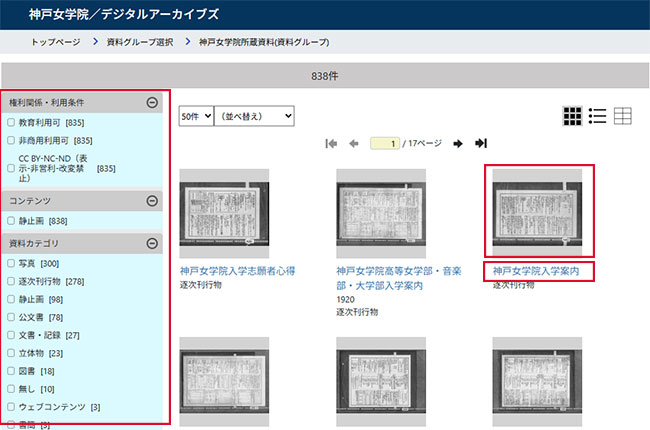
■目録一覧画面
- トップ画面の「資料種別から探す」をクリック(タップ)すると、目録一覧選択画面が表示されます。
この画面から表示したい資料の一覧名またはサムネイルをクリック(タップ)すると、目録一覧画面が表示されます。 - タイトルまたはサムネイルをクリック(タップ)すると、目録詳細画面が表示されます。
- 「画像ビューア」をクリック(タップ)すると、画像閲覧画面が表示されます。
- 画面左にあるメニューのチェックボックスを利用して資料の絞り込み表示ができます。
2.画像閲覧画面
- 右上の[全画面表示(全画面表示終了)][縮小]、[拡大]、[左回転]、[右回転]をクリック(タップ)すると、画像の操作ができます。
- [リセット]をクリック(タップ)すると、画面内に画像全体が収まる大きさになります。
- 左下の[付箋]をクリック(タップ)すると、表示されている画像の位置と拡大率を記憶します。
- 記憶した付箋の番号をクリック(タップ)すると、記憶した状態の画像に戻ることができます。
[付箋]は15個まで使用できます。 - 左上の資料タイトルをクリック(タップ)すると、目録詳細画面が表示されます。
- 画面右下の[目録]タブをクリック(タップ)すると、目録が表示され、[情報表示]をクリック(タップ)すると、機能・アイコンの説明が表示されます。

3.バーチャルツアー
キャンパス内をバーチャルツアーで上空からみることができます。
■サムネール
- 各地点のサムネール画像をクリック(タップ)すると、その地点へ移動します。

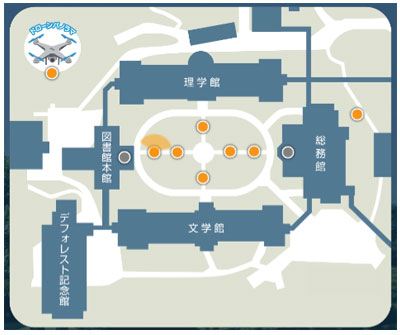
■フロアマップ
- キャンパス内の平面図です。平面図上の●をクリック(タップ)すると、各地点へ移動できます。
フロアマップの拡大・縮小はマウスのホイール回転やタブレットのピンチイン/アウト、移動はドラッグで操作します。
※お使いの環境によって●のクリック(タップ)が反応しない場合がございます。その際は、フロアマップの縮小や移動をした後に再度クリック(タップ)をお試しいただくか、サムネールで移動を行ってください。
■スポット
- 画面上の矢印
 をクリック(タップ)すると、表示されている地点(表示例:講堂・正面)へと移動します。
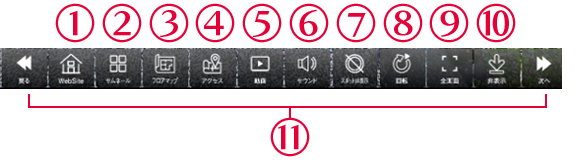
■メニューバー
- 各機能を表示・非表示にします。
- ①WebSite 神戸女学院のHPへ移動
- ②サムネール キャンパスのサムネイル画像を非表示/表示
- ③フロアマップ フロア平面図を非表示/表示
- ④アクセス 神戸女学院へのアクセス方法を表示(読み込みに時間がかかる場合があります)
- ⑤動画 キャンパス紹介動画を表示
- ⑥サウンド BGMを消す/再生する
- ⑦スポット表示 スポットのアイコンを非表示/表示
- ⑧回転 自動で画面を回転/停止
- ⑨全画面 全画面表示
- ⑩非表示 メニューバーを非表示
- ⑪戻る・次へ 表示する地点を移動