利用ガイド
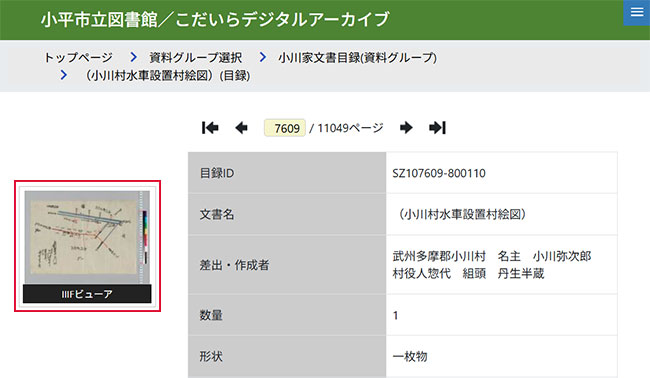
1.目録詳細画面
資料のサムネイル画像をクリック(タップ)すると、画像閲覧画面が表示されます。
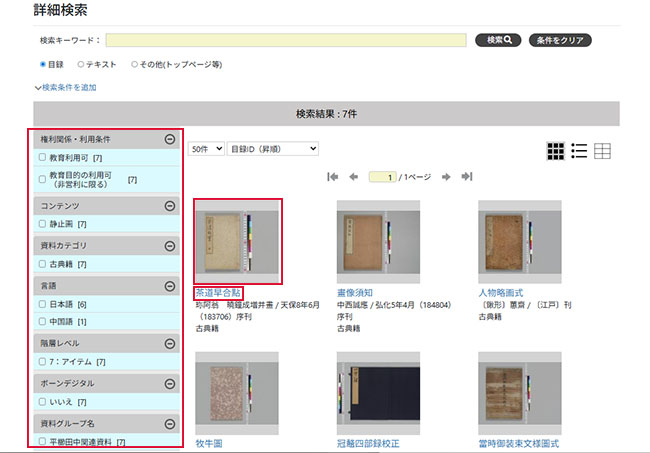
■目録一覧画面
トップ画面の「資料をさがす」から表示したい資料の目録一覧画面が表示されます。
画面左にあるメニューのチェックボックスを利用して資料の絞り込み表示ができます。
タイトルをクリック(タップ)すると、目録詳細画面が表示されます。
「画像ビューア」をクリック(タップ)すると、画像閲覧画面が表示されます。
2.画像閲覧画面
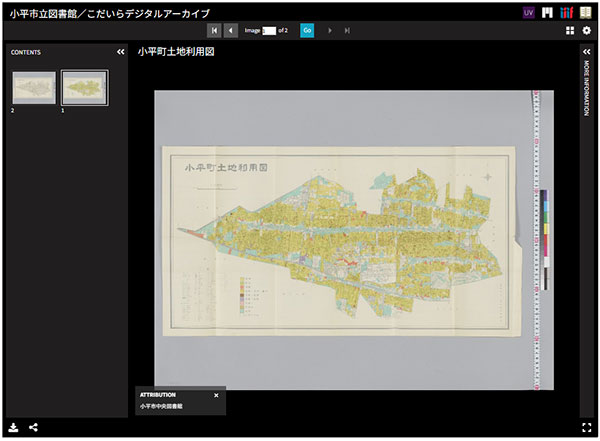
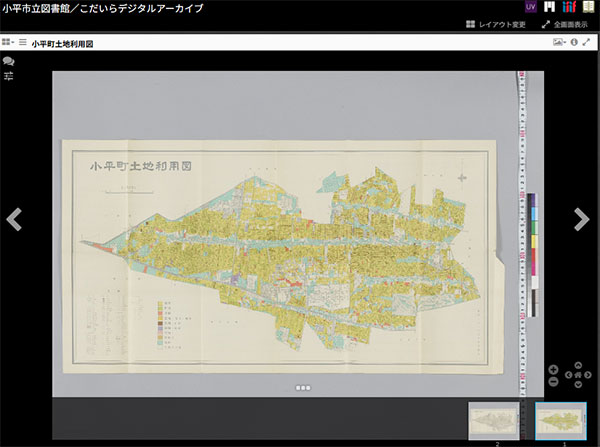
(1)【IIIFビューア】
データの相互運用に関する国際規格であるIIIFに準拠した画像ビューアです。画像をスムーズに拡大・縮小して細部まで高精細に表示することができます。
「 Universal Viewer」「
 Mirador」の2種類のビューアを切り替えることができます。
 は「マニフェストファイル」(画像を表示する際に必要なファイル)です。
- Universal Viewer で表示した場合
[ ](拡大)→ 画像を拡大します。
[ ](縮小)→ 画像を縮小します。
[ ](回転)→ 画像を右回りに回転します。
[ATTRIBUTION] → 資料の所蔵機関を表示します。
[ ](ダウンロード)→ 画像をダウンロードします。
[ ](シェア)→ 画面のURLを取得します。
[ ](設定)→ 画面の設定を変更します。
[MORE INFORMATION]→ 目録情報を確認できます。
[ ](全画面)→ 全画面表示に切り替えます。
- Mirador で表示した場合
[ ] → スロットの追加/レイアウトが変更できます。
IIIFで公開された画像同士は、公開元に関わらず、追加したスロットに
をドラッグ&ドロップするとビューア上で並べてみることができます。
[ ] → 索引情報がある場合、ここに表示されます。
[ ] → 画像にメモやタグを付けることができます。
[ ] → 回転、明度やコントラストの調整、色反転などができます。
[ ] → 画像表示モードの切り替えることができます。
[ ] → 目録情報を確認することができます。
[ ] → 全画面表示に切り替えることができます。
[ ] → 画像の位置や大きさを調整できます。
[ ] → 調整した内容をリセットします。
(2)【NDLOCRビューア】
全文検索の機能をもつ書籍の画像閲覧用のビューアです。
画像に対するOCR処理を実施しており、認識された文字データを検索できます。
*該当資料:『小平の地名と地誌』
① OCR解析について
本ビューアはNDLOCR ver.2による解析結果を検索用のデータとして組み込んでいます。
(NDLOCR ver.2は国立国会図書館がCC BY 4.0ライセンスで公開しているプログラムです。)
OCR解析の結果は、原資料の状態や原資料を元に作成したデジタルデータの状態等にも左右されるため、100%の認識率を保証するものではありません。ご了承ください。
② NDLOCRビューアの使い方
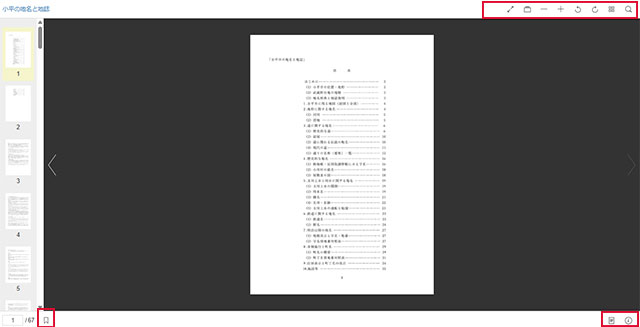
-
画面右上
- 全画面表示(PC画面等、大きい画面サイズ時のみ)
- リセット(画像全体を表示)
- 縮小(画像をズームアウト)
- 拡大(画像をズームイン)
- 左回転
- 右回転
- サムネイル表示・非表示(PC画面等、大きい画面サイズ時のみ)
- 検索(検索パネルの表示)
- メニュー(スマートフォン画面等、小さい画面サイズ時のみ)
-
画面左下
- 付箋(画像の表示状態を記憶)
- 付箋したときの表示状態を再現
-
画面右下
- 目録(目録パネルを表示)
- 情報表示
-
画像両端
- [<][>]次頁・前頁(前後のページの画像に移動:画像が複数ある場合)
<PCにおける画像表示に関するキーボード操作>
PCにおける画像表示に関するドラッグやスクロール、ズーム、などのマウス操作を補完するために、キーボード操作をサポートしています。
キーボードで操作するには、画像表示領域にフォーカスを合わせる必要があります。
次のキーを使って操作できます。
- [ w ], [ 上向き矢印 ] - 上に移動
- [ s ], [ 下向き矢印 ] - 下に移動
- [ a ], [ 左向き矢印 ] - 左に移動
- [ d ], [ 右向き矢印 ] - 右に移動
- [ 0 ] - リセット(画像全体を表示)
- [ -(=) ], [ shift+S ], [ shift+上向き矢印 ] - 縮小(画像をズームアウト)
- [ +(;) ], [ shift+W ], [ shift+下向き矢印 ] - 拡大(画像をズームイン)
- [ R ] - 左回転
- [ r ] - 右回転
- [ j ], [ k ] - 前後の画像に移動(画像が複数ある場合)
③ 本文の検索方法
をクリックすると検索パネルが表示されます。
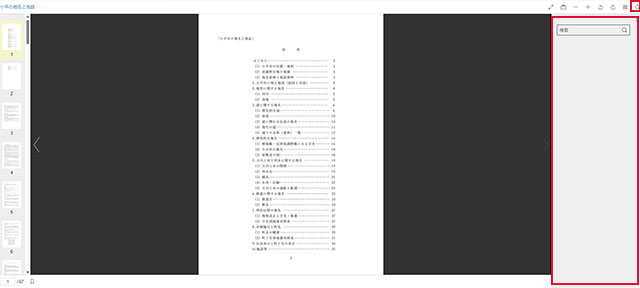
検索窓に検索したい語を入力しをクリック(タップ)すると、検索結果が表示されます。
検索結果をクリック(タップ)すると、該当する画像に遷移し認識した箇所のブロックを枠線で示します。

(3)【ADEACビューア】
右上の[全画面表示(全画面表示終了)][縮小]、[拡大]、[左回転]、[右回転]をクリック(タップ)すると、画像の操作ができます。
[リセット]をクリック(タップ)すると、画面内に画像全体が収まる大きさになります。
左下の[付箋]をクリック(タップ)すると、表示されている画像の位置と拡大率を記憶します。
記憶した付箋の番号をクリック(タップ)すると、記憶した状態の画像に戻ることができます。
[付箋]は15個まで使用できます。
左下の[次頁・前頁]をクリック(タップ)すると、表示されている画像のページ送りができます。プルダウンメニューで表示する画像のページを選択できます。
左上の資料タイトルをクリック(タップ)すると、目録詳細画面が表示されます。
画面下のタブをクリック(タップ)すると、目録が表示されます。
■翻刻表示機能のある資料の場合
*該当資料:『小川村地割図』
画像右下のスライダーを左右に動かすことで原本画像と翻刻画像の表示を切り替えることができます。
右上の[並べ(重ね)]をクリック(タップ)すると、翻刻の表示方法が切り替わります。
右上の[重ねスライダー非表示(表示)]をクリック(タップ)すると、スライダーの非表示(表示)が切り替わります。

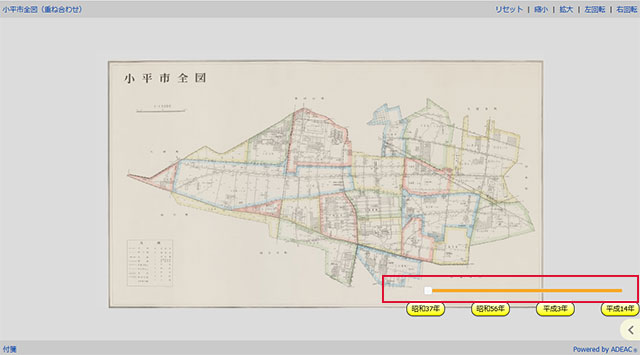
■重ねビューア(各年代の地図)がある資料の場合
*該当資料:『小平市全図(重ね合わせ)』
画像右下のスライダーを左右に動かすことで年代の表示を切り替えることができます。