1.目録詳細画面
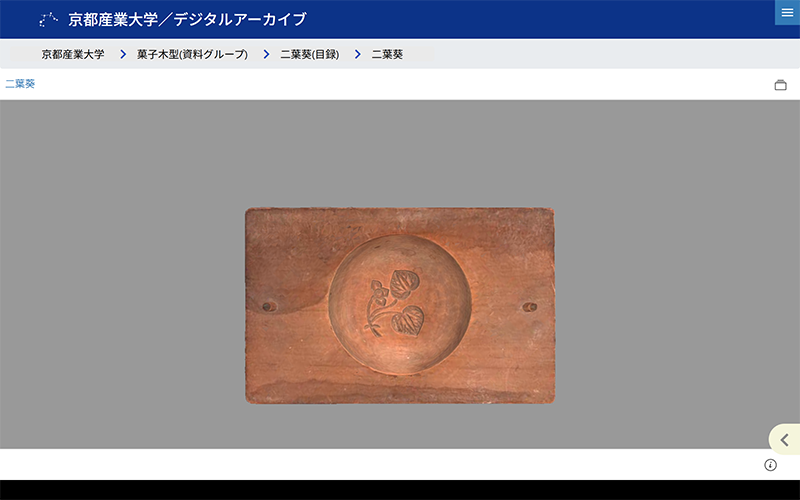
- 資料のサムネイル画像をクリック(タップ)すると、画像閲覧画面が表示されます。

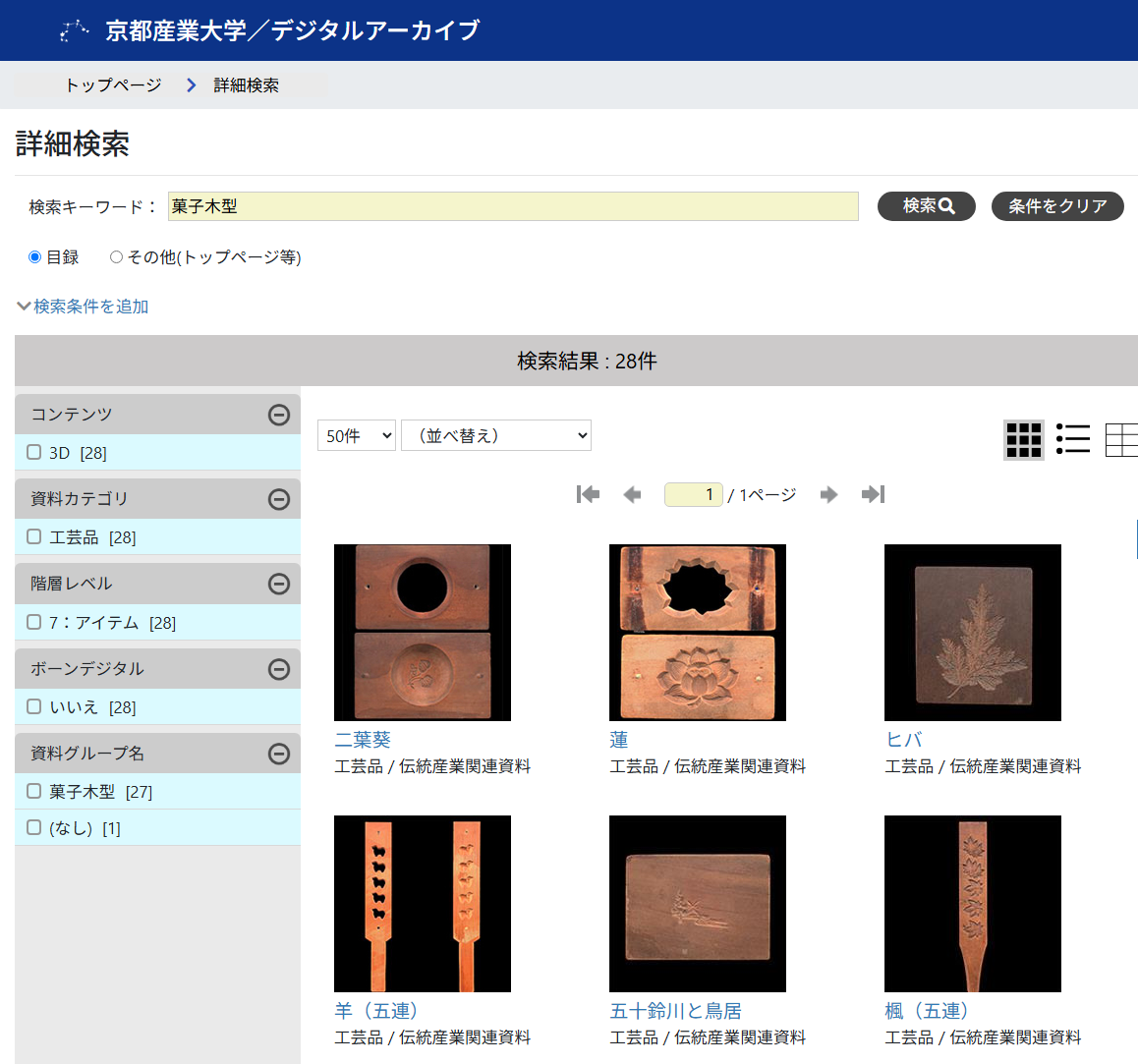
■目録一覧画面
- 資料タイトルをクリック(タップ)すると、目録詳細画面が表示されます。
- サムネイル画像をクリック(タップ)すると、画像閲覧画面が表示されます。
- 画面左にあるメニューのチェックボックスを利用して資料の絞り込み表示ができます。
2.画像閲覧画面
■2D画像閲覧画面
- 右上のアイコンをクリック(タップ)すると、画像の操作ができます。
- ・
 [全画面表示(全画面表示終了)]
 [縮小]、
 [拡大]、
 [左回転]、
 [右回転]
- ・
 [リセット]をクリック(タップ)すると、画面内に画像全体が収まる大きさになります。
- ・左下の
 [付箋]をクリック(タップ)すると、表示されている画像の位置と拡大率を記憶します。
- ・記憶した付箋の番号をクリック(タップ)すると、記憶した状態の画像に戻ることができます。
[付箋]は15個まで使用できます。 - ・左上の資料タイトルをクリック(タップ)すると、目録詳細画面が表示されます。
- ・画面下の
 [目録]をクリック(タップ)すると、サイドパネルが開いて目録情報が表示されます。
■3D画像閲覧画面
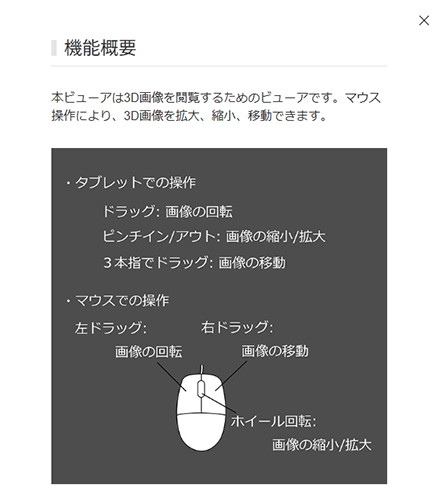
- 画像右下のアイコンをクリック(タップ)すると、ポップアップで機能概要が表示され操作方法を確認できます。