利用ガイド
1.目録一覧/目録詳細
- トップ画面「絵葉書ピックアップ」「資料をさがす」は、クリックすると該当する資料の目録一覧が表示されます。
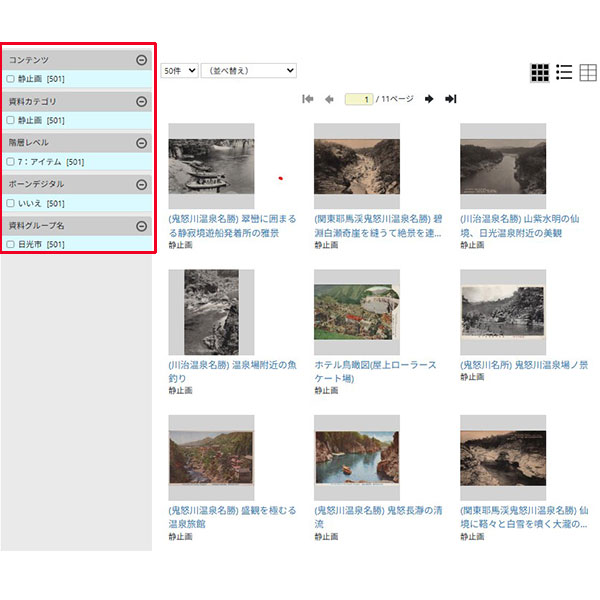
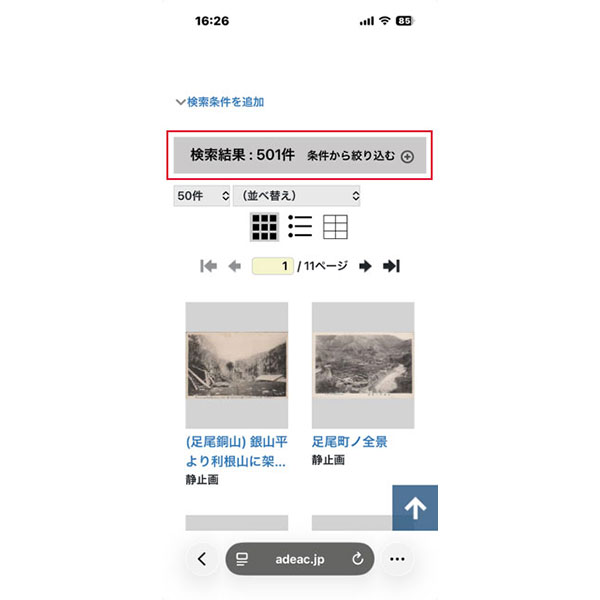
画面左のファセット機能で資料の絞り込みができます。スマートフォンの場合は条件から絞り込むの+ボタンを押してください。
【PC画面】
【スマートフォン画面】
- 目録タイトルをクリックすると目録の詳細画面が表示されます。
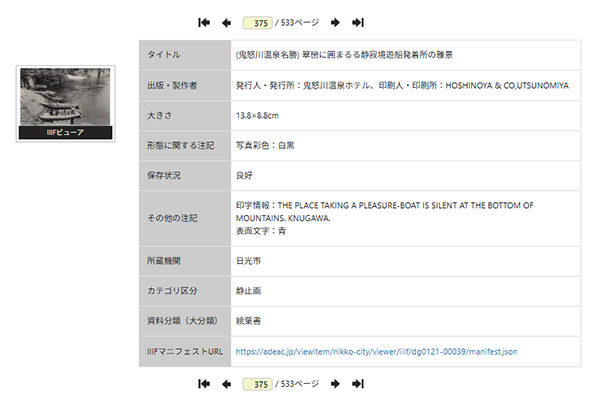
目録詳細画面には、資料のタイトル、出版・製作者、大きさ、権利関係・利用条件などの情報が表示されます。
【PC画面】
【スマートフォン画面】

2.コンテンツ閲覧画面
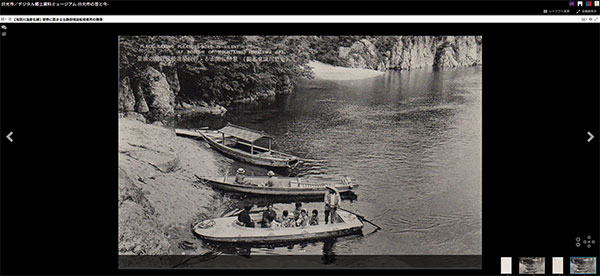
【画像(IIIFビューア)】
データの相互運用に関する国際規格であるIIIFに準拠した画像ビューアです。画像をスムーズに拡大・縮小して細部まで高精細に表示することができます。
「 Universal Viewer」「
 Mirador」の2種類のビューアを切り替えることができます。
 は「マニフェストファイル」(画像を表示する際に必要なファイル)です。
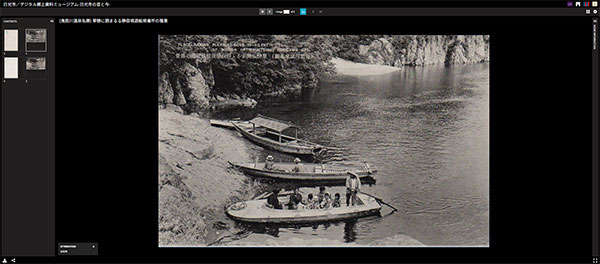
- Universal Viewer で表示した場合
[ ](拡大)→ 画像を拡大します。
[ ](縮小)→ 画像を縮小します。
[ ](回転)→ 画像を右回りに回転します。
[ATTRIBUTION] → 資料の所蔵機関を表示します。
[ ](ダウンロード)→ 画像をダウンロードします。
[ ](シェア)→ 画面のURLを取得します。
[ ](設定)→ 画面の設定を変更します。
[MORE INFORMATION]→ 目録情報を確認できます。
[ ](全画面)→ 全画面表示に切り替えます。
- Mirador で表示した場合
[ ] → スロットの追加/レイアウトが変更できます。
IIIFで公開された画像同士は、公開元に関わらず、追加したスロットに
をドラッグ&ドロップするとビューア上で並べてみることができます。
[ ] → 索引情報がある場合、ここに表示されます。
[ ] → 画像にメモやタグを付けることができます。
[ ] → 回転、明度やコントラストの調整、色反転などができます。
[ ] → 画像表示モードの切り替えることができます。
[ ] → 目録情報を確認することができます。
[ ] → 全画面表示に切り替えることができます。
[ ] → 画像の位置や大きさを調整できます。
[ ] → 調整した内容をリセットします。
3.地図から探す
日光市の地図からその地点に関連する絵葉書をみることができる画面です。
- トップ画面のスペシャルコンテンツ「地図から探す」をクリックすると、日光市地図画面が表示されます。

- 地図画面では以下の操作が可能です。
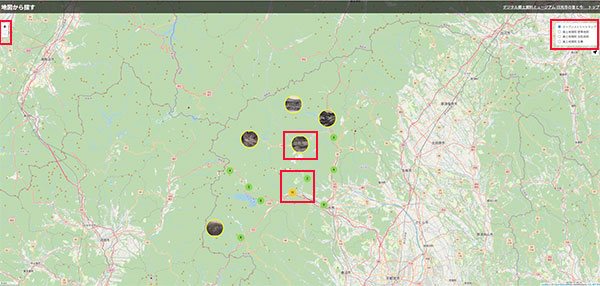
【画面内】
 → アイコンをクリックすると、その場所の解説と関連付けられた絵葉書を表示します。「この地点の絵葉書・写真をみる」のリンクから関連する目録の一覧に遷移します。
[ ][
][ ] → 関連付けられた資料が複数存在します。クリックすると地図を拡大して詳細な位置を確認することができます。
【画面左上】
[ ] → ボタンを押すと、地図を拡大します。
[ ] → ボタンを押すと、地図を縮小します。
【画面右上】
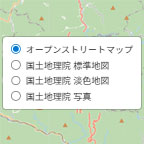 → ラジオボタンで表示する地図を切り替えることができます。
4.空から探す
日光市を上空から見ることができるパノラマ画面です。
- トップ画面のスペシャルコンテンツ「空から探す」をクリックすると、日光市の上空からのパノラマ画面が表示されます。
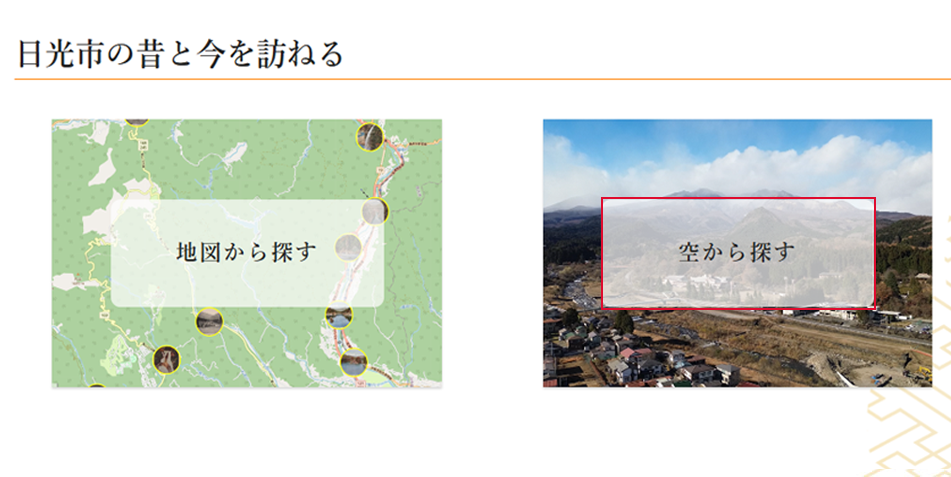
- パノラマ画面では以下の操作が可能です。
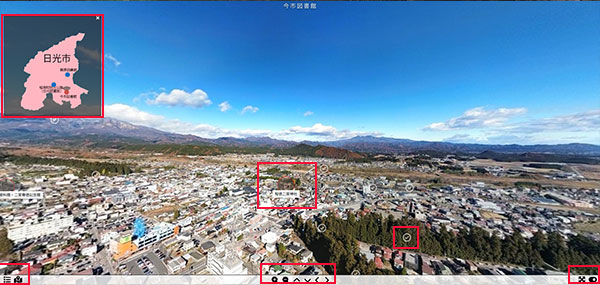
【画面左上】
 → パノラマ上の左上にある平面図から地点を切り替えることができます。
【画面内】
 → パノラマ上のアイコン画像をクリックすると、その場所に関連付けられた絵葉書を表示します。
[ ] → パノラマ上のアイコン画像をクリックすると、その場所の情報を表示します。
【画面左下】
[ ] → 地点一覧が表示されます。名称から地点を切り替えることができます。
[ ] → 平面図が表示されます。地図から地点を切り替えることができます。
【画面下】
[ ][
][ ] → 360度画像を拡大・縮小します。マウスホイールでも同様の操作ができます。
[ ][
][ ] → 360度画像を上向き・下向きへ移動できます。マウスホイールでも同様の操作ができます。
[ ][
][ ] → 360度画面を右向き・左向きへ移動できます。マウスホイールでも同様の操作ができます。
【画面右下】
[ ] → 全画面表示への切替/解除をおこないます。ESCキーを押すと全画面表示を終了します。
[ ] → 画面上のアイコンを表示/非表示に切り替えることができます。