利用ガイド
1.TOP画面
TOP画面の各機能・カテゴリーについて説明します。
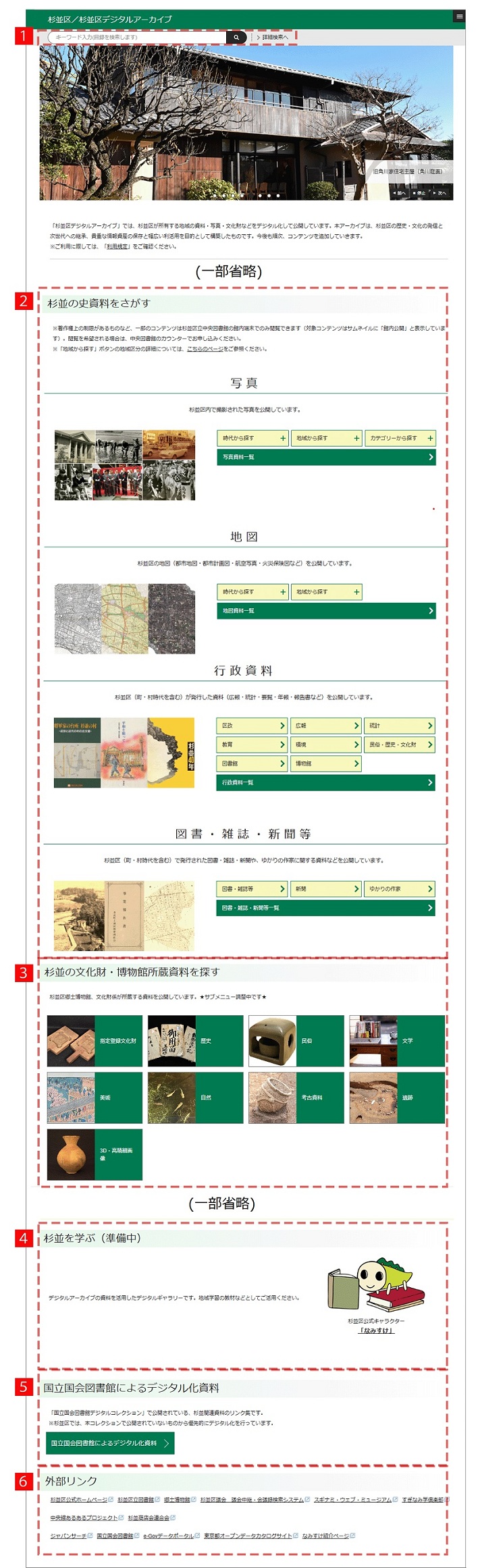
| 番号 | 名称 | 説明 |
 |
検索ウィンドウ | 杉並区デジタルアーカイブ内の検索ができます。詳細は「2.検索画面・検索結果画面」をご参照ください。 |
 |
杉並の史資料を探す (写真/地図/行政資料/図書・新聞・雑誌等) |
杉並区(図書館・郷土博物館・広報課など)で所蔵している史資料のデジタル画像を探すことができます。 「時代から探す」(写真・地図):ボタンを押すとプルダウンメニューが表示され、時代区分が選べます。 「地域から探す」(写真・地図):ボタンを押すとプルダウンメニューが表示され、地域区分が選べます。 地域区分の詳細はこちらをご覧ください。 「カテゴリーから探す」(写真):ボタンを押すとプルダウンメニューが表示され、カテゴリーが選べます。 「資料一覧」:該当分野の全資料を表示します。 |
 |
杉並の文化財・博物館所蔵資料を探す | 杉並区の指定登録文化財や郷土博物館所蔵資料のデジタル画像を探すことができます。各ボタンを押すとプルダウンメニューが表示され、カテゴリーが選べます。 |
 |
杉並を学ぶ(準備中) | 杉並を学ぶための教材としてお使いいただけるコンテンツ集です。 |
 |
国立国会図書館によるデジタル化資料 | 「国立国会図書館デジタルコレクション」で公開されている、杉並関連資料のリンク集です。 |
 |
外部リンク | 国・東京都・杉並区や関連団体などのリンク集です。 |
2.検索画面・検索結果画面
TOP画面上部にある検索窓から、杉並区デジタルアーカイブで公開している資料を横断的に検索することができます。
2-1.簡易検索
入力したキーワードで、目録(メタデータ)の全項目を検索します。

(検索方法)
-
検索ワードを入力して
 をクリックします。
- 複数の検索ワードを空白で区切るとAND検索になります。
-
 をクリックすると【詳細検索画面】を表示します。
2-2.詳細検索
- 検索対象(目録、その他(トップページ等))を選択して検索ができます。
-
 をクリックすると、選択した検索対象に応じて検索条件を追加することができます。

2-2-1.検索方法(目録)
-
検索対象から[目録]を選択し、検索キーワードおよび必要な検索条件を入力し、
 をクリックします。
 をクリックすると入力した内容をクリアします。
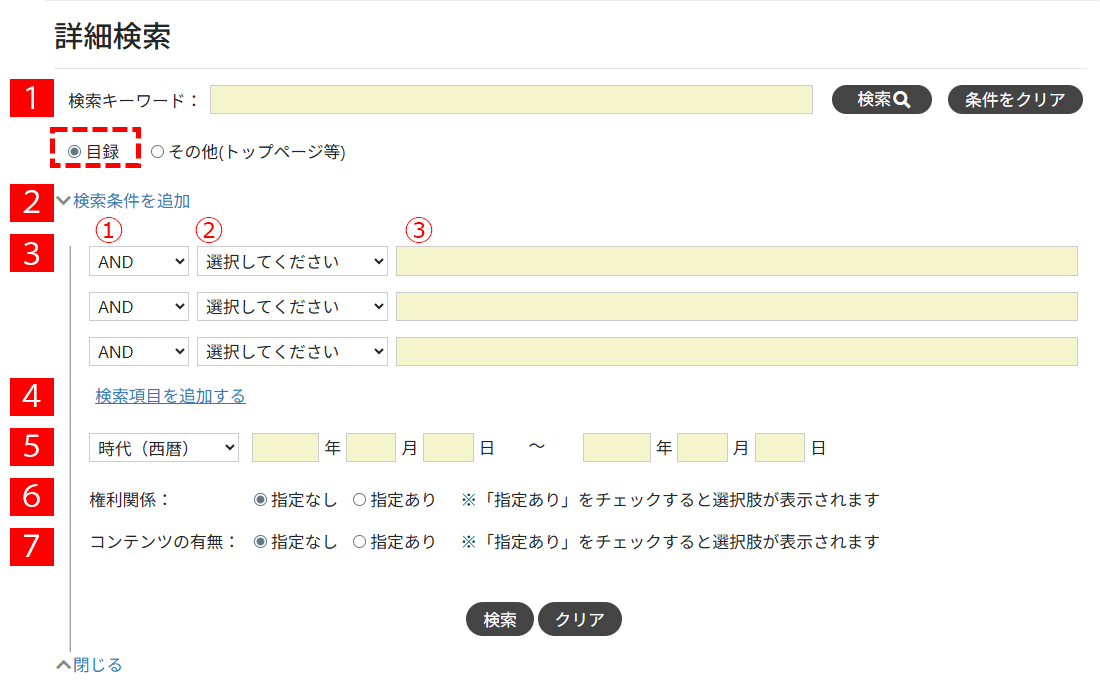
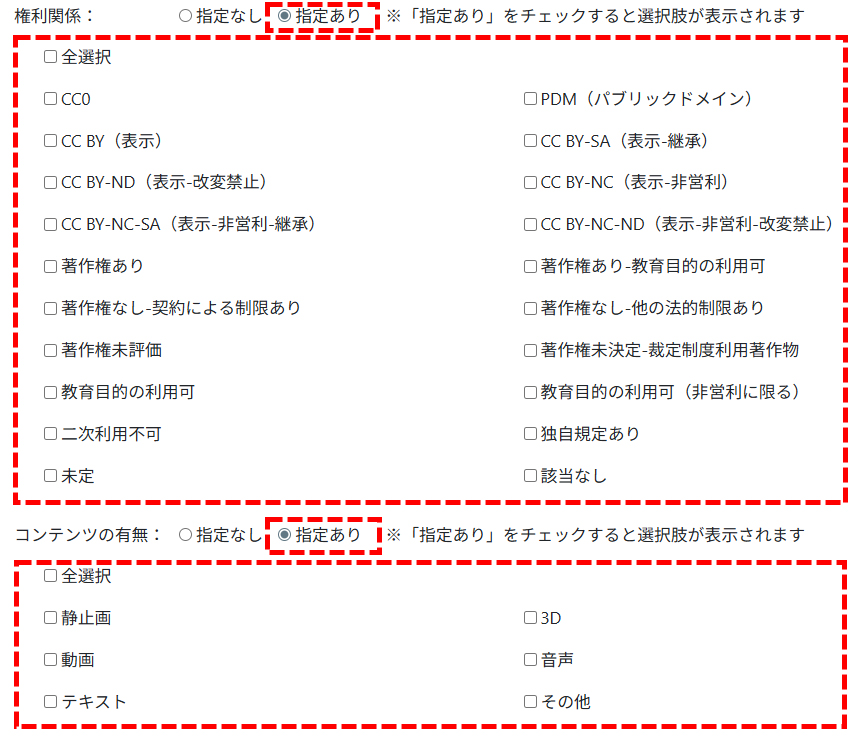
※ で [指定あり] を選択した場合、以下の選択肢が表示されます。
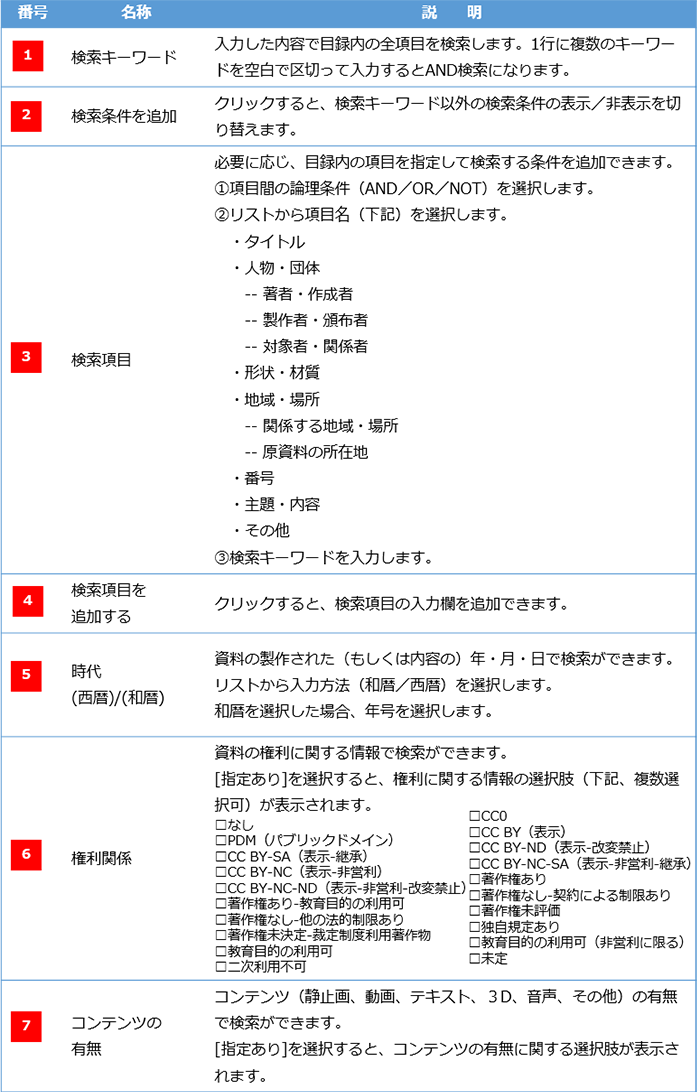
※ の②の選択項目と検索対象(目録の項目名)の対応は以下の通りです。
| 項目名 | 検索対象(目録の項目名) | |
| タイトル | タイトル/資料名(主) | |
| タイトルヨミ/資料名(主)(ヨミ・カナ) | ||
| タイトル/資料名(ローマ字) | ||
| 副題/資料名(副) | ||
| 副題/資料名(副) /タイトル関連(ヨミ・カナ) |
||
| 副題/資料名(副) /タイトル関連(ローマ字) |
||
| 欧文タイトル | ||
| 注記(タイトル変更等)/版次 | ||
| 人物・団体 | 宛先 | |
| 宛先(カナ) | ||
| 宛先(ローマ字) | ||
| 所蔵機関 | ||
| 著者・作成者 | 作成者(著者・撮影者・提供者) /作家名 |
|
| 作成者(著者・撮影者・提供者) /作家名(ヨミ・カナ) |
||
| 作成者(著者・撮影者・提供者) /作家名(ローマ字) |
||
| 製作者・頒布者 | 製作者(出版者・出版社) | |
| 製作者(出版者・出版社)(ヨミ・カナ) | ||
| 製作者(出版者・出版社)(ローマ字) | ||
| 対象者・関係者 | 関連する人物・団体 | |
| 関連する人物・団体(カナ) | ||
| 関連する人物・団体(ローマ字) | ||
| 形状・材質 | 数量(ページ数・コマ数) | |
| 形状/形態 | ||
| 大きさ/寸法 | ||
| 材質/媒体 | ||
| 形態に関する注記 /注記(付録、欠損情報等) |
||
| 保存状況 | ||
| 地名・場所 | 関係する地名・場所 | 地域・場所 |
| 地域・場所(カナ) | ||
| 地域・場所(ローマ字) | ||
| 原資料の所在地 | 原資料の所在地/所在地 | |
| 番号 | ISBN | |
| ISSN | ||
| 資料番号(タイトルコード) | ||
| 資料分類(NDC)/管理記号 | ||
| DOI | ||
| 主題・内容 | 主題 | |
| 主題(カナ) | ||
| 主題(ローマ字) | ||
| 内容/内容細目/所収作品 | ||
| 内容/内容細目/所収作品(カナ) | ||
| 内容/内容細目/所収作品(ローマ字) | ||
| 資料種別 | ||
| 分類(親階層)/大分類 | ||
| 分類(子階層)/中分類 | ||
| 分類(孫階層)/小分類 | ||
| その他 | 上記を除くその他の項目 | |
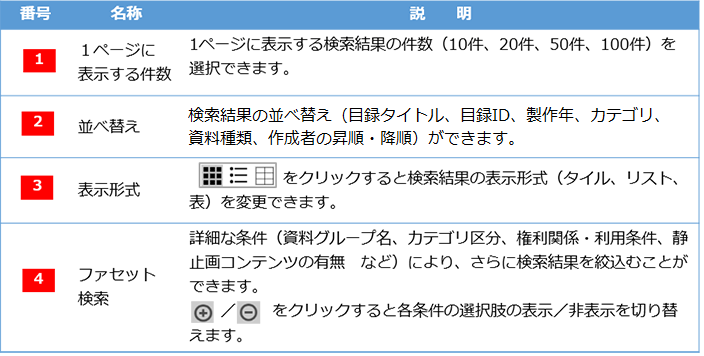
2-2-2.検索結果(目録)

2-2-3.検索方法(その他(トップページ等))
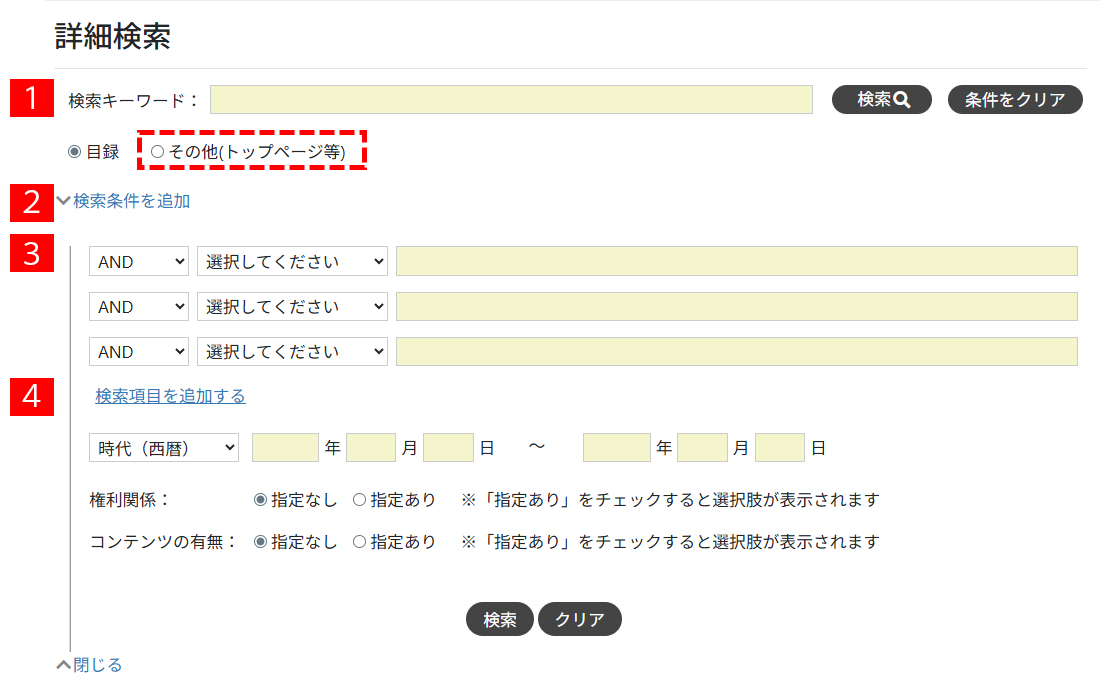
-
検索対象から[その他(トップページ)]を選択し、検索キーワードおよび必要な検索条件を入力し、をクリックします。
をクリックすると入力した内容をクリアします。

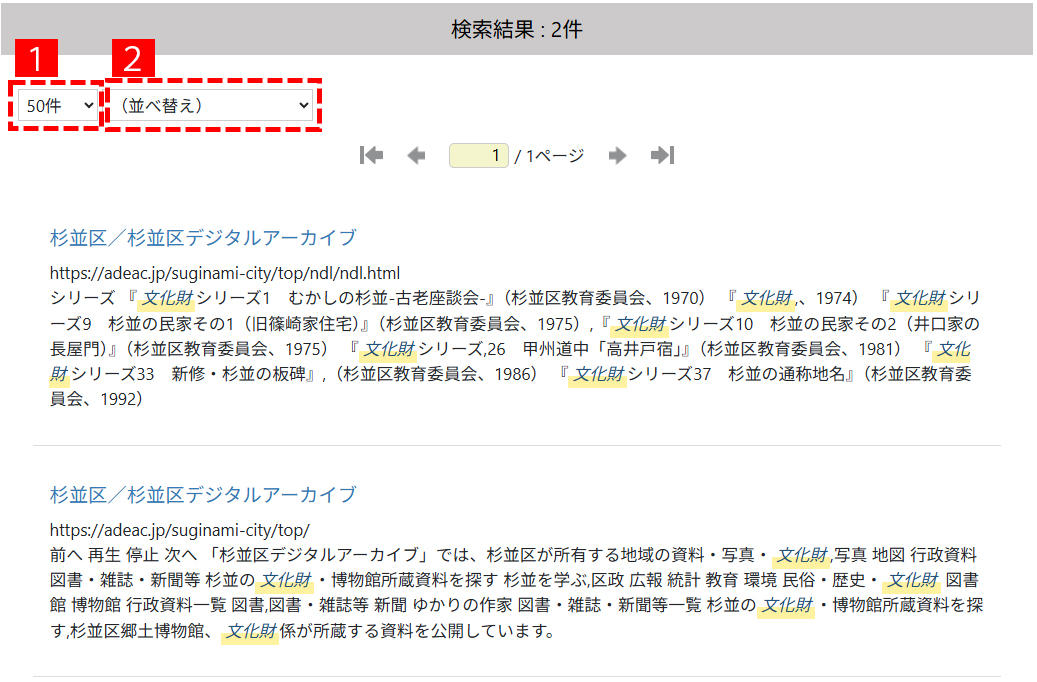
2-2-4.検索結果(その他(トップページ等))
- ページ名をクリックすると該当のページを表示します。

3.目録閲覧画面
- デジタルコンテンツのサムネイルをクリックすると、該当のデジタルコンテンツを表示します。
- [CSV出力]をクリックすると、目録の内容をCSV形式で出力します。
- サムネイルに「館内公開」と書いてある資料のデジタルコンテンツは中央図書館の館内端末でのみ閲覧できます。閲覧を希望される場合は、中央図書館のカウンターでお申し込みください。

4.デジタルコンテンツ画面
4-1. 画像ビューア
原本を見たままに画面上に再現し、拡大してもくっきりと表示できるため、地図などの細かい文字もしっかりと読むことができます。
-
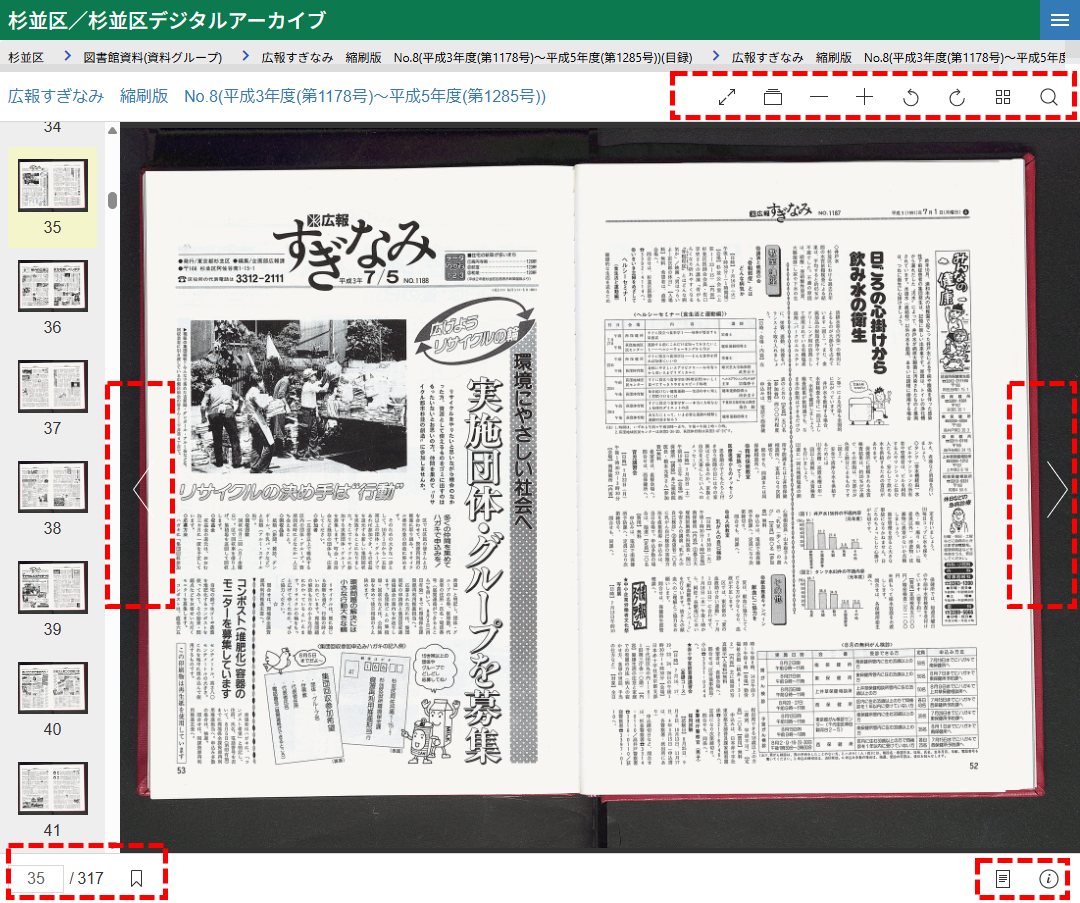
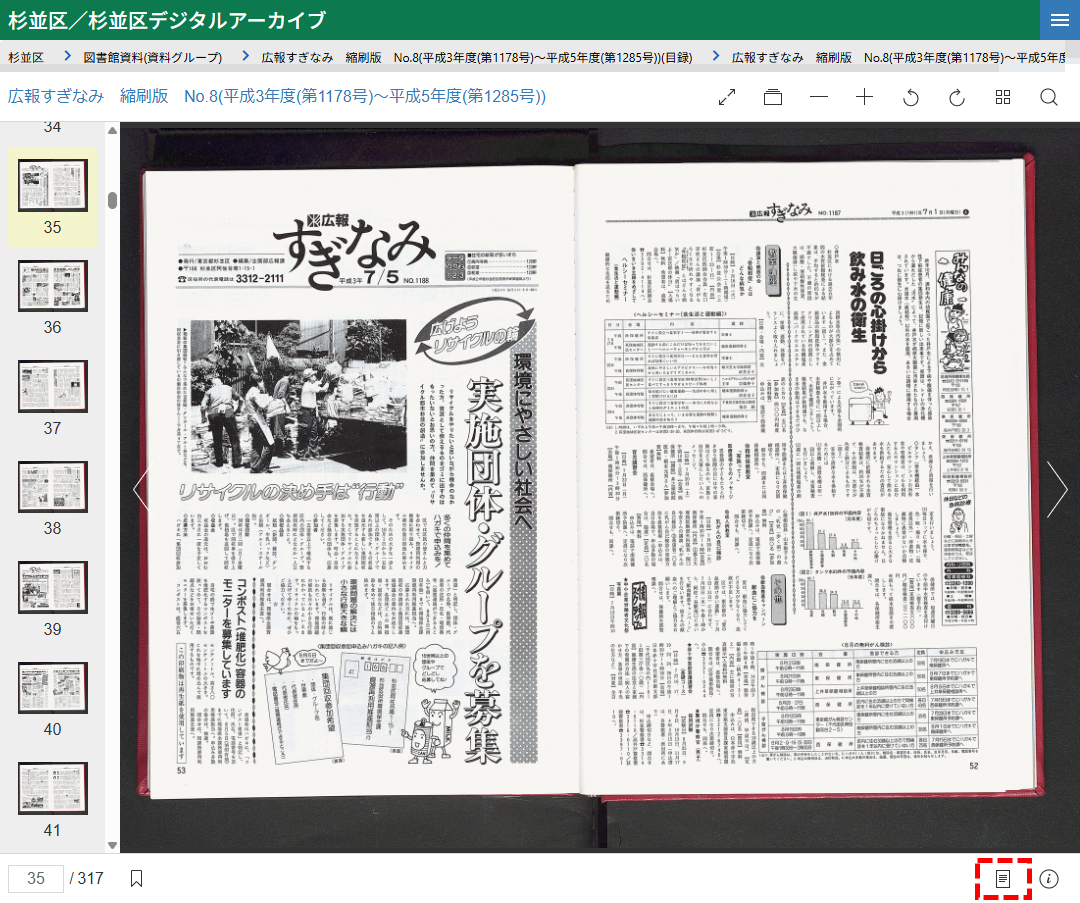
画像ビューアでは以下の操作が可能です。
[ ](全画面表示) → 全画面表示に切り替えます。(ESCキーまたは×で全画面表示を終了します)
[ ](リセット) → 画像全体が画面内に収まる大きさにします。
[ ](縮小) → 画像を縮小します。
[ ](拡大) → 画像を拡大します。
[ ](左回転) → 画像を左回りに回転します。
[ ](右回転) → 画像を右回りに回転します。
[ ](サムネイル表示・非表示)→ 画面左のサムネイルの表示・非表示を切り替えられます。
[ ](検索) → 検索ウィンドウが表示されます。キーワードを入力すると、現在表示しているコンテンツを対象にした全文検索(※)ができます。
[頁番号] → 該当の頁を表示します。
[ ・
・ ](前頁・次頁)→ 前頁・次頁を表示します。
[ ](付箋) → 現在の頁と画像の表示サイズを記憶します。[付箋] は最大15個まで設定できます。
[ ](付箋したときの表示状態を再現)→ 作成した付箋の一覧を表示し、付箋を作成したときの画像の表示状態を再現できます。
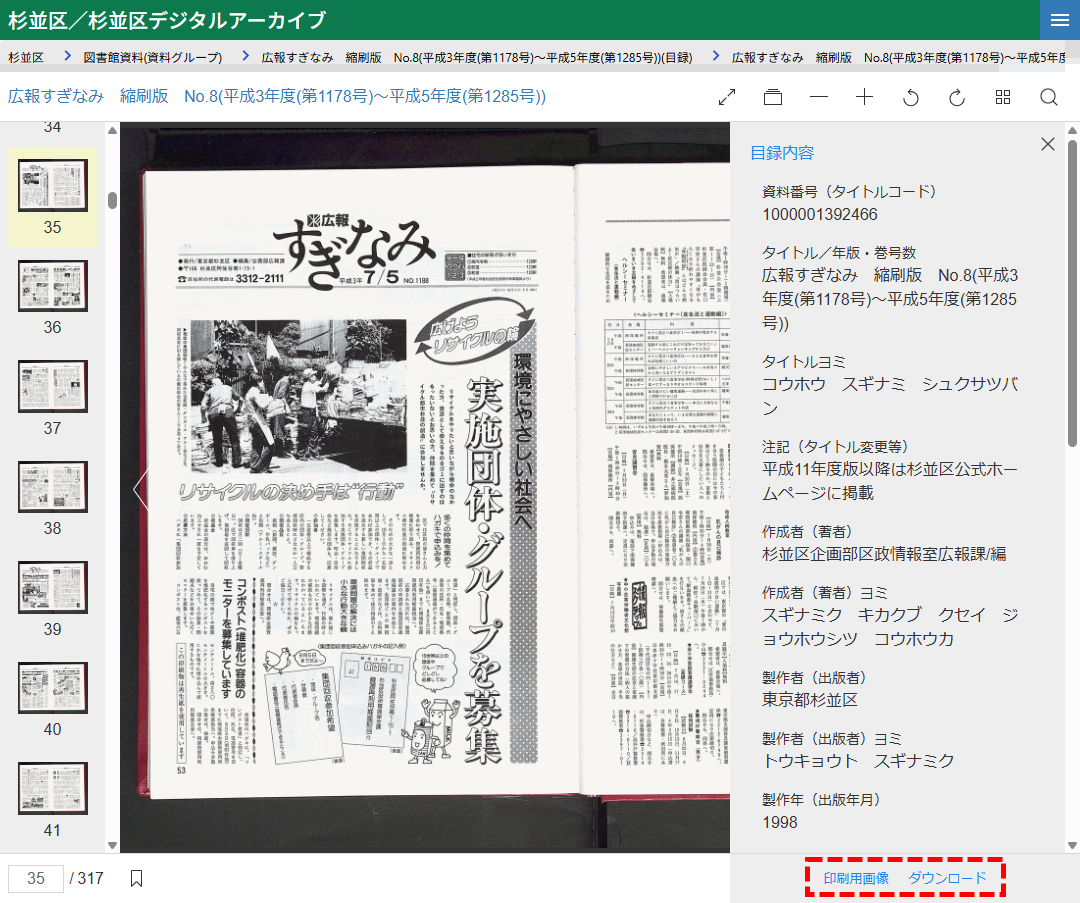
[ ](目録) → 現在表示しているコンテンツの目録を表示します。
印刷・ダウンロードができるコンテンツについては、この目録下部に [印刷用画像] [ダウンロード] のボタンが表示されます。
[ ](情報表示) → 機能概要やアイコン説明を表示します。
- サムネイルを選択するか、頁番号を入力すると該当頁を表示します。
- 資料名(左上に表示)をクリックすると目録閲覧画面を表示します。
※全文検索について:本ビューアはNDLOCRによる解析結果を検索用のデータとして組み込んでいます。NDLOCRは国立国会図書館がCC BY 4.0ライセンスで公開しているプログラムです。OCR解析の結果は、原資料の状態や原資料を元に作成したデジタルデータの状態等にも左右されるため、100%の認識率を保証するものではありません。ご了承ください。
4-1-1. 画像の印刷・ダウンロード
- 画像を印刷したいときは、[](目録)→ [印刷用画像]をクリックし、ブラウザの印刷機能を使用して印刷します。
- 画像をダウンロードしたいときは、[](目録)→ [ダウンロード] をクリックすると、現在表示している画像がダウンロードされます。
4-2.IIIFビューア
-
「
 Universal Viewer」「
 Mirador」の2種類のビューアを切り替えることができます。
 は「マニフェストファイル」(画像を表示する際に必要なファイル)です。
-
Universal Viewer では以下の操作が可能です。
[ ](拡大) → 画像を拡大します。
[ ](縮小) → 画像を縮小します。
[ ](回転) → 画像を右回りに回転します。
[ATTRIBUTION] → 資料の所蔵機関を表示します。
[ ](ダウンロード) → 画像をダウンロードします。
[ ](シェア) → 画面のURLを取得します。
[ ](設定) → 画面の設定を変更します。
[MORE INFORMATION] → 目録情報を確認できます。
[ ](全画面) → 全画面表示に切り替えます。

-
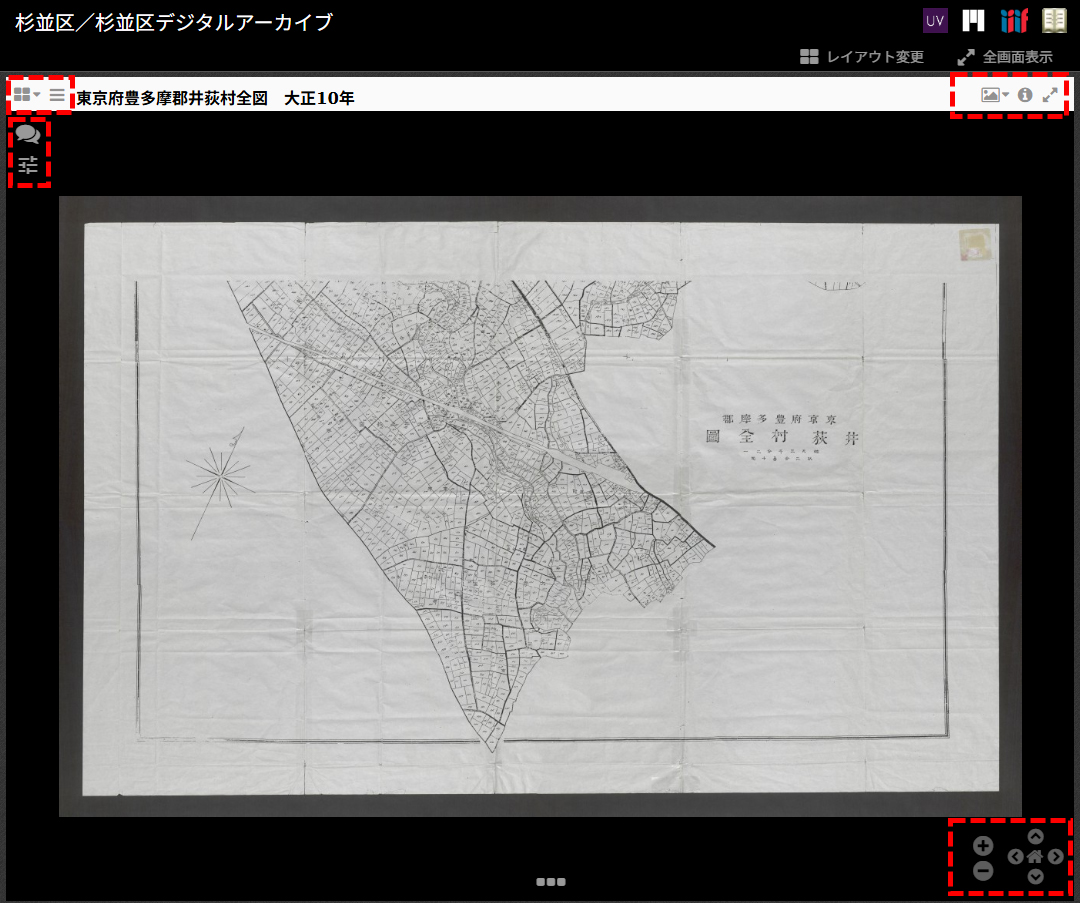
Mirador では以下の操作が可能です。
[ ] → スロットの追加/レイアウトが変更できます。
IIIFで公開された画像同士は、公開元に関わらず、追加したスロットにをドラッグ&ドロップするとビューア上で並べてみることができます。
[ ] → 索引情報がある場合、ここに表示されます。
[ ] → 画像にメモやタグを付けることができます。
[ ] → 回転、明度やコントラストの調整、色反転などができます。
[ ] → 画像表示モードの切り替えができます。
[ ] → 目録情報を確認することができます。
[ ] → 全画面表示に切り替えます。
[ ] → 画像の位置や大きさを調整できます。
 をクリックすると調整した内容をリセットします。
4-3. 3Dビューア
立体物をあらゆる面から見ることができます。
-
3Dビューアでは以下の操作が可能です。
タブレットの場合:
ドラッグ → 画像を回転します。
ピンチイン・アウト → 画像を縮小・拡大します。
3本指でドラッグ → 画像を移動します。
PCの場合:
左ドラッグ → 画像を回転します。
右ドラッグ → 画像を移動します。
ホイール回転 → 画像を縮小・拡大します。 - [操作方法]をクリックすると3Dビューアの操作説明を表示します。
- [3Dデータをダウンロード]をクリックするとglbファイルデータをダウンロードします。
- 資料名(画像上部に表示)をクリックすると目録閲覧画面を表示します。
